注视校准与设备放置
设备放置辅助
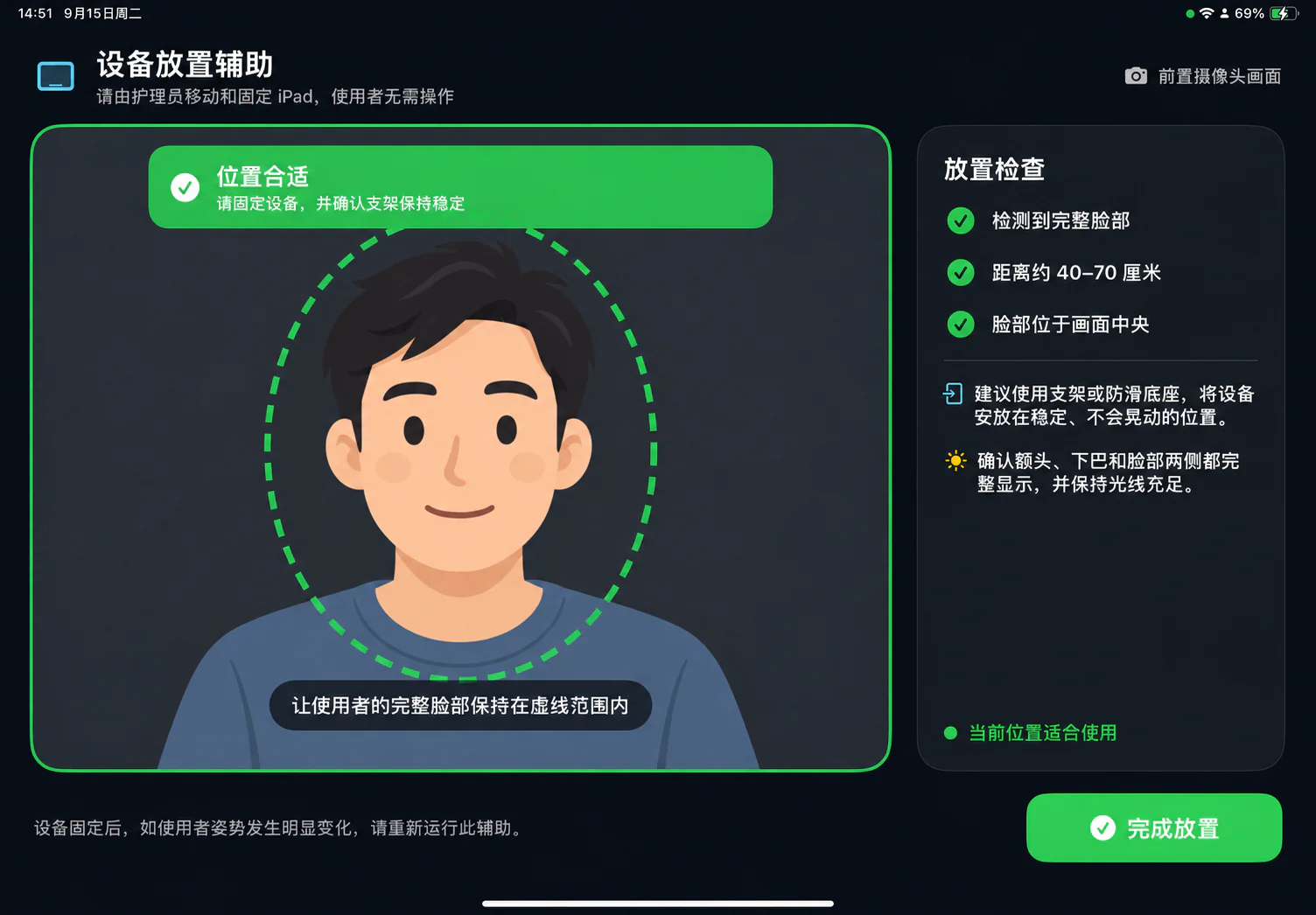
「设备放置辅助」会显示实时前置摄像头画面,并给出脸部是否完整、距离是否合适与是否居中的提示。
- 建议使用者与 iPad 保持约 40~70 厘米。
- 确保额头、下巴和脸部两侧完整显示,且脸部在画面中央。
- 使用稳定支架、避免设备晃动,并保持光线充足。
6 点校准
校准顺序为:中心 → 左上 → 右上 → 右下 → 左下 → 中心。每个点先给出 1 秒寻找时间,然后采样 1.5 秒。光线不足时会暂停校准,待条件恢复后继续。
主页左上角为「校准」入口,家属也可在「设置 → 高级设置」点击「立即重新校准视线」。
自动重新校准
该功能默认开启。App 会检测:
- 设备明显移动或转动。
- 使用者相对设备的位置或头部姿态明显变化。
- 面部长时间没有出现。
- 短时离开后返回镜头的人可能不是原使用者。
- 距离上次校准已达到周期性维护间隔。
一般位置变化会等到主页且使用者闲置时才触发,尽量不在表达过程中打断操作。
注视停留与看屏外判定
- 选中等待时长可在 2~10 秒间调整,默认 3 秒。
- 高级设置中可调整闭眼判定阈值、持续闭眼去抖时间和看屏外容差。
- 视线离开后回到主页,如距离上次 AI 主页刷新超过设定间隔,会刷新 AI 快捷预测与联想象限。默认 5 分钟,可调整为 1~60 分钟。
问题排查
注视位置偏移
- 先打开「设备放置辅助」检查完整脸部、距离和居中。
- 固定 iPad,确保环境光线稳定并避免逆光。
- 重新进行视线校准。
频繁误选
- 先将选中等待时长调到 4~5 秒。
- 如果有明显眼镜反光或脸部阴影,调整光源角度后再校准。
相机不可用
可先选「使用触屏模式继续」,再由家属到「设置 → 设备状态」查看权限与设备支持情况。